
Переход с Google Analytics на Яндекс Метрику: как не потерять данные и время
В последние годы в России постепенно меняется практика использования иностранных цифровых сервисов. Так, с 2025 года ужесточились требования к хранению и обработке персональных данных граждан РФ, а использование зарубежной инфраструктуры в ряде случаев грозит юридическими рисками.
Новые требования затрагивают в том числе веб-аналитику: в частности, Google Analytics передаёт технические и поведенческие данные на зарубежные серверы, что может не соответствовать установленным нормам. В подобных условиях решением становится поиск альтернативы, одной из которых является Яндекс Метрика.
В этой статье рассмотрим практический способ перехода с Google Analytics на Яндекс Метрику: от различий в логике сбора данных до переноса событий и параметров.
Чем отличаются подходы Google Analytics и Яндекс Метрики
В основе Google Analytics лежит событийная модель: любое значимое действие пользователя фиксируется как событие. Здесь цель, как правило, представляет собой не отдельное действие, а цепочку событий с дополнительными условиями. Единичное событие лишь иногда может рассматриваться как цель, но это происходит редко.
События почти всегда дополняются параметрами. В Google Analytics чаще всего используют разбиение на значимые события, такие как подписка на рассылку, совершение покупки, получение заявки и так далее. Само событие фиксирует факт действия, а параметры событий передают контекст (например, идентификатор формы, источник трафика, тип контента или заголовок статьи).
В Яндекс Метрике логика устроена иначе. Базовой сущностью здесь считается именно цель: посещение страницы, клик, отправка формы, определённое время на сайте, количество просмотров и так далее. Для каждой цели задаётся условие, по которому система фиксирует её достижение.
Как передавать события и параметры в Яндекс Метрику
При переходе с Google Analytics на Яндекс Метрику событийная логика переносится через цели. Для пользовательских действий используется цель «JavaScript-событие»: по сути, она служит точкой фиксации действия, к которой можно привязать любой контекст.
Сначала цель настраивается в интерфейсе Яндекс Метрики. Для этого:
1. Перейдите в раздел «Цели» (он находится в панели слева).
2. Нажмите «Добавить цель».
3. Выберите тип «JavaScript-событие».
4. Задайте название и идентификатор цели, например, myEventName.
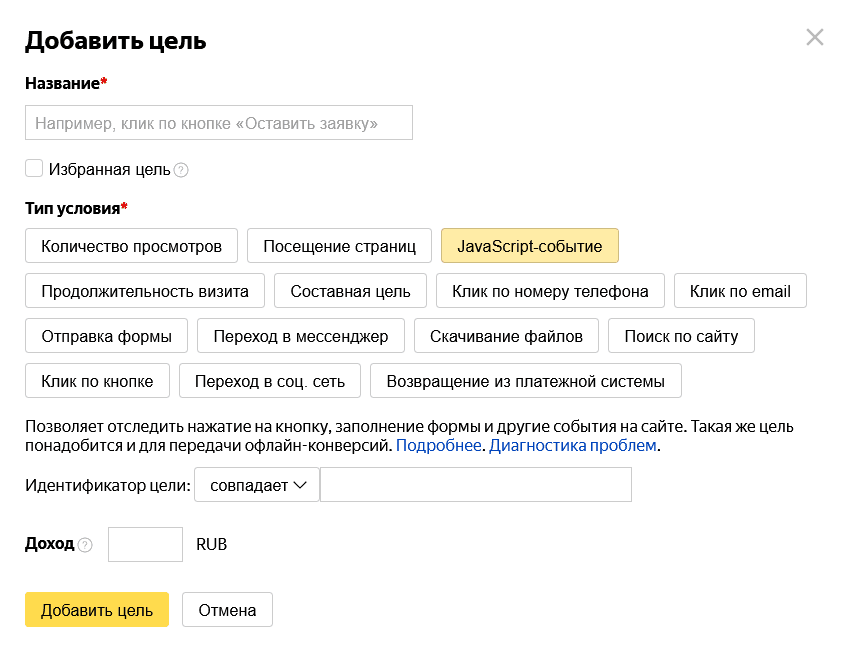
После этого Яндекс Метрика покажет код цели, который необходимо разместить на сайте:
1ym(123456789,'reachGoal','myEventName');
Он фиксирует достижение цели, но не содержит параметров, уточняющих детали действия. Чтобы сохранить привычную для Google Analytics модель с контекстом, к вызову reachGoal добавляются параметры цели.
Простой вариант с параметрами может выглядеть так:
1 2 3 4ym(123456789, 'reachGoal', 'myEventName', { "myParam1": "myParam1Value", "myParam2": "myParam2Value" });
При этом Яндекс Метрика принимает не только строки и числа. В параметрах можно передавать объекты с вложенной структурой, что удобно для описания сложных действий:
1 2 3 4 5 6ym(123456789, 'reachGoal', 'myEventName', { form: { id: 'lead_form', type: 'popup' } });
В таком виде данные сохраняются вместе с достижением цели и становятся доступны для дальнейшего анализа.
После того как цели начинают фиксироваться, информация о них появляется в отчётах. Найти их можно во вкладке Отчёты → Содержание → Параметры цели. Здесь:
- отображаются зафиксированные достижения целей;
- базовая группировка строится по JavaScript-целям;
- параметры доступны как вложенности цели (в интерфейсе они называются «Группировками»), отражающими структуру переданных данных.
В этой модели достижение цели отвечает за сам факт действия, а параметры описывают его контекст. По логике анализа это сопоставимо с параметрами событий в Google Analytics. Меняется только терминология и точка входа данных.
Как использовать Яндекс Метрику с разметкой в Google Tag Manager
Переход с Google Analytics обычно выполняется в несколько этапов. На первом из них все события начинают отправляться в Яндекс Метрику, но управление существующей разметкой всё ещё выполняется через Google Tag Manager (GTM). Это снижает потенциальные риски и на время переходного периода позволяет собирать данные как в Google Analytics, так и в Яндекс Метрике.
Логика работы следующая:
- пользовательские действия продолжают отслеживаться триггерами GTM;
- значения подставляются из переменных GTM;
- вместо отправки событий в Google Analytics фиксируется достижение JavaScript-цели в Яндекс Метрике (либо данные могут отправляться сразу в обе системы).
Предположим, что в контейнере Google Tag Manager уже настроены:
- триггер «Отправка формы»;
- переменные
FormType,ButtonText.
В этом случае создаётся тег типа Custom HTML со следующим кодом:
1 2 3 4 5 6<script> ym(123456789,'reachGoal','lead_submit', { form_type: '{{FormType}}', button_text: '{{ButtonText}}' }); </script>
Здесь:
lead_submit— идентификатор JavaScript-цели в Яндекс Метрике;- значения параметров подставляются из переменных GTM;
- вся логика сбора данных остаётся централизованной в контейнере.
Фактически меняется только точка назначения данных, а структура триггеров, набор переменных и сценарии срабатывания остаются прежними. За счёт этого можно перенастроить аналитику с Google Analytics на Яндекс Метрику без пересборки существующей логики отслеживания.
Вкратце на этом этапе система выглядит так:
- Google Analytics может быть отключена;
- Яндекс Метрика фиксирует достижение целей и принимает параметры;
- триггеры по-прежнему описаны в GTM;
- управление логикой не требует изменений в коде сайта.
Следующим шагом становится перенос разметки в Яндекс Тег Менеджер, где вся логика полностью локализуется.
Как подключить Тег Менеджер в Яндекс Метрике: базовая логика
Яндекс Тег Менеджер работает как часть счётчика Яндекс Метрики. Он загружается вместе с кодом счётчика, но при этом имеет собственный слой логики для управления тегами и триггерами.
Подключение выполняется в интерфейсе Яндекс Метрики:
1. Откройте настройки и перейдите в раздел «Счётчик».
2. Включите Тег Менеджер.
3. При необходимости активируйте опцию «Пользовательский HTML», если требуется запуск произвольного кода.
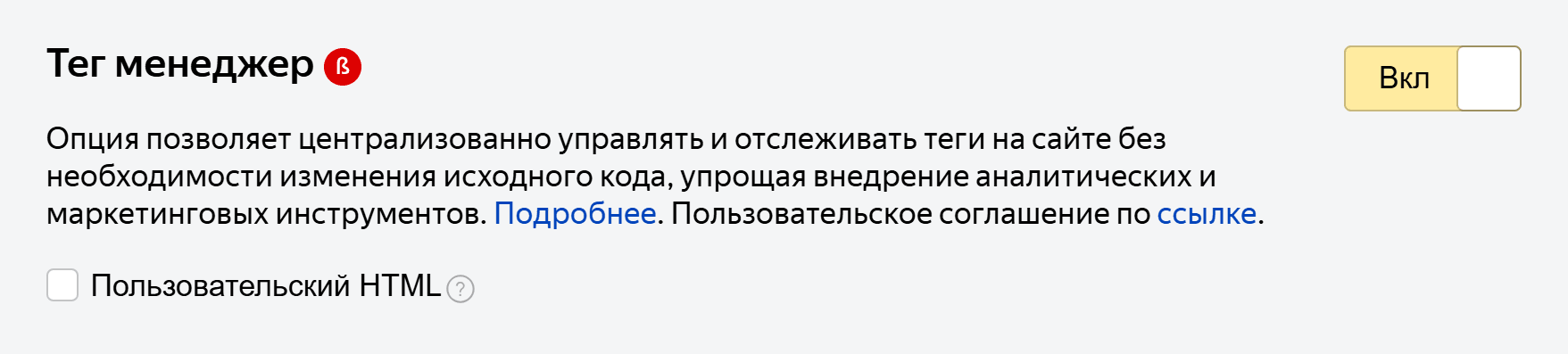
После этого менеджер тегов готов к работе. Если счётчик Яндекс Метрики уже установлен на сайте, в код не потребуется вносить никаких изменений.
Переменные, триггеры и теги
По логике работы Яндекс Тег Менеджер близок к Google Tag Manager. В нём также используются переменные, триггеры и теги, которые связываются между собой. При этом важно отметить, что повторная разметка сайта не понадобится, а для вызова триггера пользовательских событий используется тот же синтаксис, что и в GTM:
1dataLayer.push({ event: 'form-submitted', param: 'param-value' });
Переменные. В менеджере доступны встроенные переменные, которые чаще всего используются в условиях и передаче данных:
- URL страницы;
- текст клика;
- идентификатор формы;
- referrer и другие.
Эти значения можно применять в условиях триггеров и при передаче параметров в тегах.
Переменные уровня данных (те параметры, которые передаются через dataLayer.push) необходимо перенести отдельно. Для этого:
- нажмите «Добавить переменную» и укажите название;
- в поле «Шаблон переменной» выберите «Переменная уровня данных»;
- в появившемся поле «Имя переменной уровня данных» укажите значение, которое используется в качестве параметра в
dataLayer.push.
При необходимости также можно создать служебную переменную с кодом счётчика. Для этого в шаблоне переменной выберите «Константа» и укажите номер вашего счётчика Яндекс Метрики.
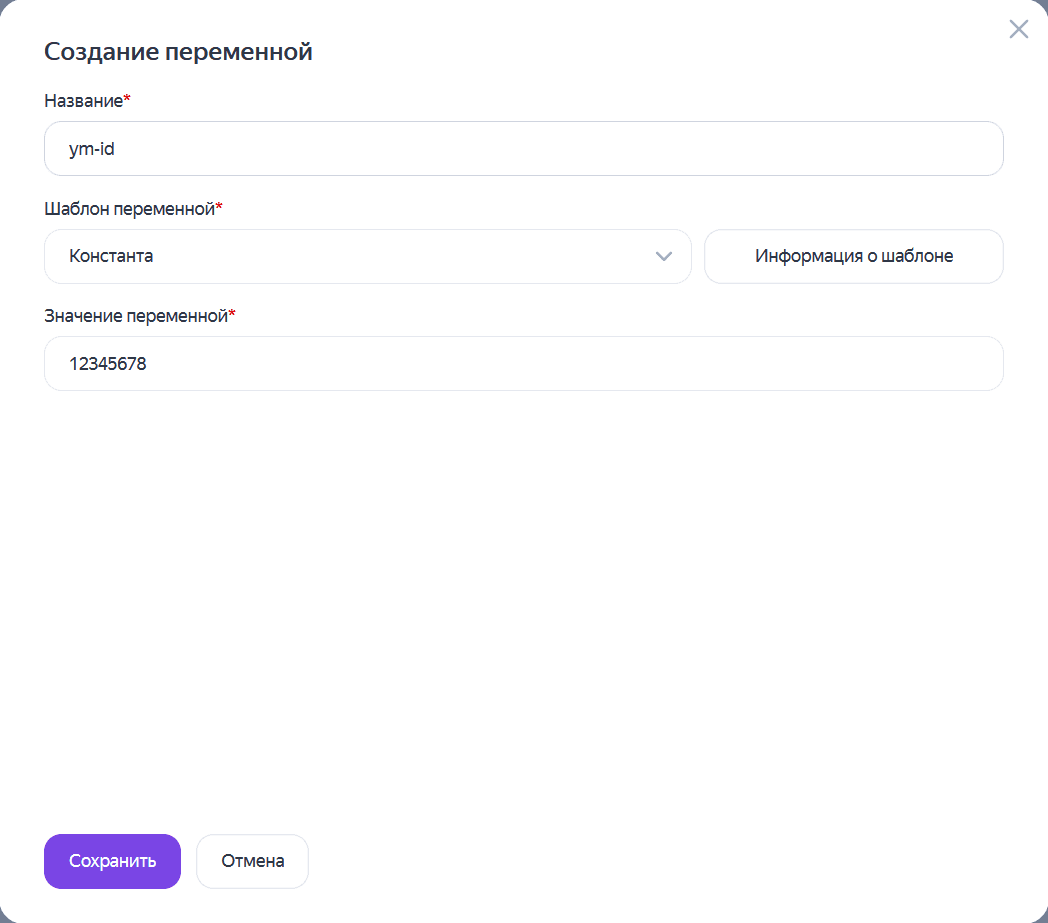
Триггеры. В Яндекс Тег Менеджере они работают аналогично GTM. Триггер реагирует на действие пользователя и запускает связанный с ним тег. Например:
- тип: «Отправка формы»;
- условие:
Form IDравноlead_form.
Для пользовательских событий, отправляемых через dataLayer.push, необходимо выбрать тип триггера «Специальное событие». В качестве названия события укажите значение поля event, заданное в dataLayer.push.
Теги. Также опираются на логику, аналогичную GTM, и выполняют код при срабатывании триггера. Для разметки целей используется шаблон тега из каталога с названием «Яндекс Метрика», служащий для передачи информации о достижении цели.
При этом в отличие от GTM, в Яндекс Тег Менеджере доступен визуальный шаблон, поэтому прописывать HTML-код вручную не требуется.
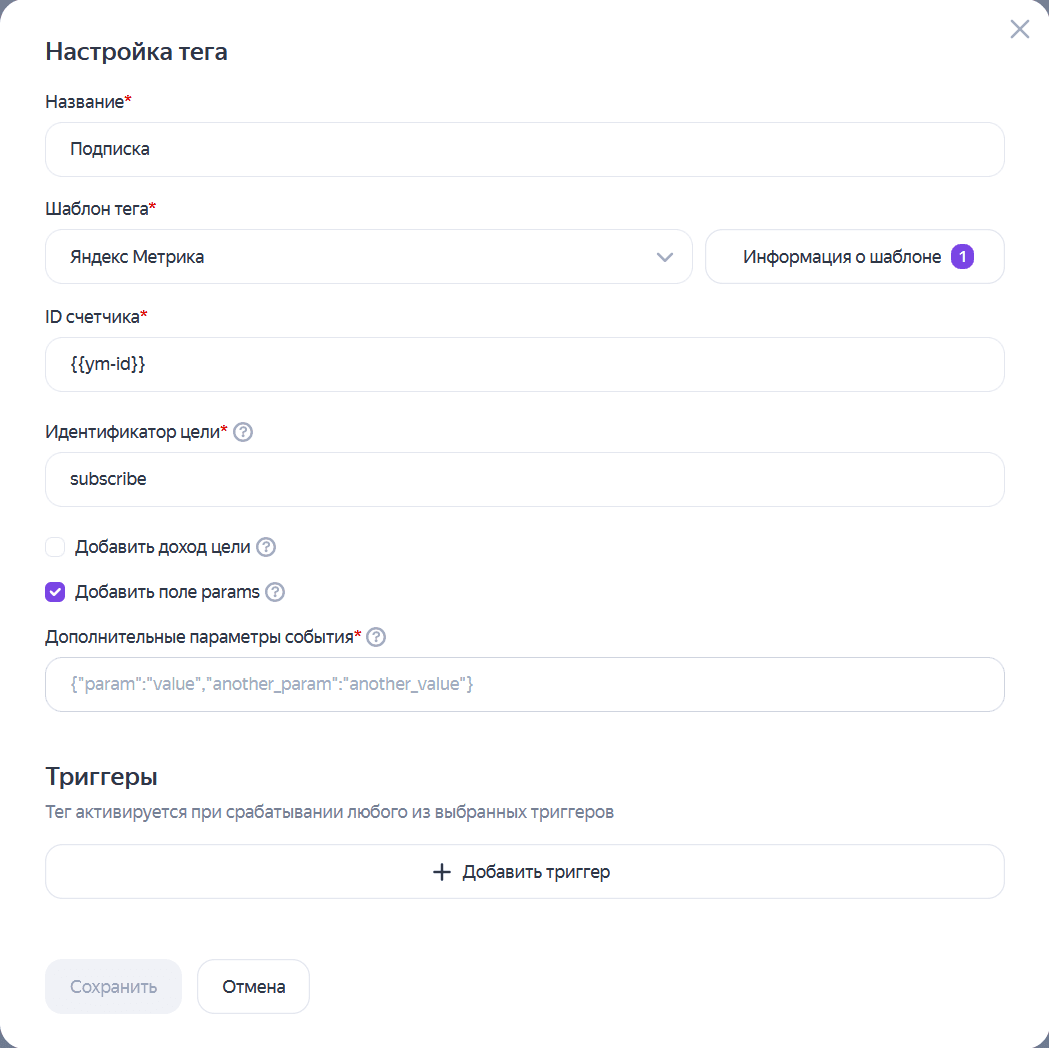
В поле «ID счётчика» укажите ранее созданную переменную. Для передачи параметров необходимо выбрать опцию «Добавить поле params» и указать JSON-структуру, где в качестве значений используются переменные уровня данных. Например:
1{"form-type":"{{FormType}}", "button-text":"{{ButtonText}}"}
После публикации:
- достижение JavaScript-цели будет фиксироваться в Яндекс Метрике;
- параметры станут доступны в отчёте (Отчёты → Содержание → Параметры цели).
Синтаксис вызовов на сайте не меняется, поэтому на завершающем этапе достаточно удалить код GTM и заменить его кодом Яндекс Метрики в шаблоне сайта.
Таким образом, краткая последовательность перехода с Google Analytics на Яндекс Метрику выглядит так:
1. Действия, которые ранее отслеживались как события в Google Analytics, переводятся в цели Яндекс Метрики.
2. Контекст действий передаётся через параметры reachGoal.
3. На первом этапе логика может продолжать работать в Google Tag Manager.
4. Затем эта же логика переносится в Яндекс Тег Менеджер без изменения сценариев срабатывания.
Заключение
Переход на отечественные инструменты веб-аналитики в 2026 году — это актуальная и при этом технически реализуемая задача. Яндекс Метрика предоставляет богатый функционал для сбора и анализа данных, а Яндекс Тег Менеджер обеспечивает централизованное управление разметкой и сценариями. При корректной настройке качество аналитики сохраняется, а работа с данными остаётся управляемой и соответствует требованиям законодательства.
Кстати, если вы хотите прокачать навыки в email-маркетинге, загляните в наш Telegram-канал. Там мы делимся полезными материалами, лайфхаками и идеями для работы.